
Mạng FPT không dùng được khiến mọi hoạt động truy cập mạng của bạn bị tê liệt? Wifi chập chờn, kết nối chậm hoặc mất hẳn tín hiệu là những vấn đề không ai mong muốn. Tuy nhiên, không phải lúc nào bạn cũng cần đến thợ sửa chữa. Dưới đây là tổng hợp các nguyên nhân chính gây mất kết nối Internet và hướng dẫn từng bước cách khắc phục lỗi mạng FPT mà ai cũng có thể tự làm được chỉ trong 5 phút.
1. Dấu hiệu và Nguyên nhân khiến mạng FPT không dùng được
Để khắc phục triệt để tình trạng mất kết nối Internet, bước đầu tiên và quan trọng nhất là bạn phải xác định được “triệu chứng” cụ thể. Dưới đây là những dấu hiệu nhận biết phổ biến và các nguyên nhân gốc rễ gây ra sự cố này.
1.1. Dấu hiệu nhận biết lỗi mạng FPT
Bạn có thể dễ dàng nhận biết mạng FPT không dùng được thông qua trạng thái trên thiết bị truy cập (điện thoại/máy tính) hoặc quan sát trực tiếp trên Modem Wifi.
- Trên điện thoại/Máy tính:
- Biểu tượng Wifi xuất hiện dấu chấm than màu vàng hoặc hình tam giác vàng.
- Máy báo trạng thái: “Connected, no Internet” (Đã kết nối, không có Internet) hoặc “No Internet Access”.
- Trình duyệt web báo lỗi: “Không thể truy cập trang web này” hoặc “ERR_CONNECTION_TIMED_OUT”.
- Mạng chập chờn, lúc vào được lúc không, Ping (độ trễ) tăng cao đột ngột khi chơi game.
- Trên Modem Wifi FPT (Quan trọng):
- Đèn LOS nháy đỏ: Đây là dấu hiệu phổ biến nhất cho thấy mất tín hiệu quang.
- Đèn Internet không sáng: Modem không nhận được địa chỉ IP từ nhà mạng.
- Đèn WLAN/Wifi tắt: Chức năng phát Wifi trên Modem đã bị tắt.
- Tất cả đèn đều tắt: Modem bị mất nguồn điện hoặc hỏng nguồn.
1.2. Tại sao mạng FPT bị mất kết nối Internet?
Sau khi đã nhận biết dấu hiệu, hãy đối chiếu với 4 nhóm nguyên nhân chính dưới đây để tìm cách xử lý phù hợp:
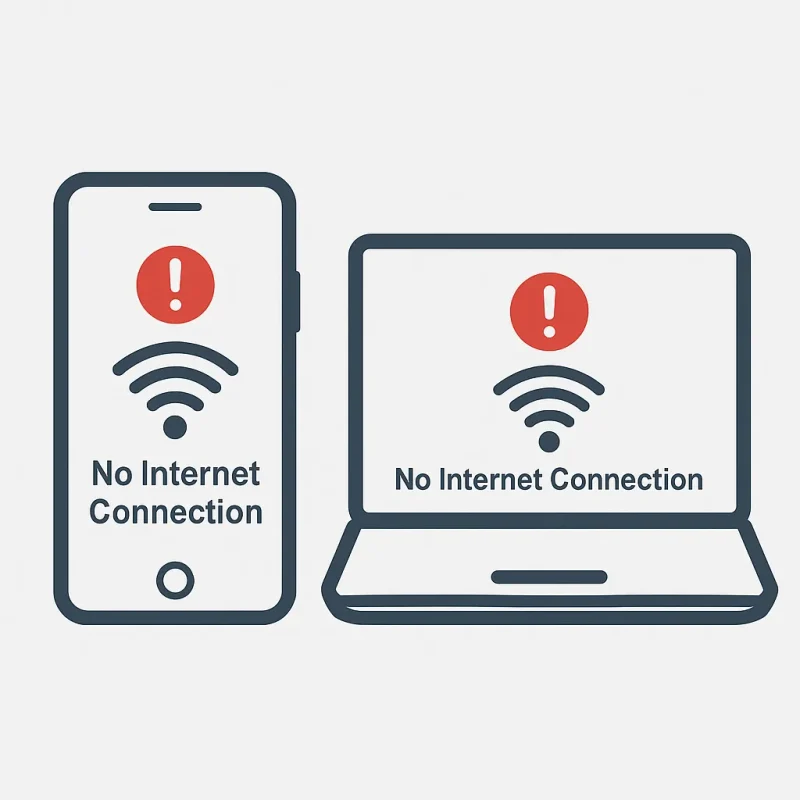
a. Lỗi từ thiết bị Modem/Router
Đây là nguyên nhân chủ quan thường gặp nhất. Modem hoạt động liên tục 24/7 trong thời gian dài có thể bị quá nhiệt (nóng), treo hệ thống hoặc xung đột IP khiến khả năng xử lý dữ liệu bị tê liệt, dẫn đến việc mạng FPT không dùng được.
b. Lỗi đường truyền vật lý (Dây cáp)
Hạ tầng mạng FPT sử dụng cáp quang (sợi thủy tinh) rất mỏng manh. Kết nối có thể bị mất do:
- Dây cáp quang từ trụ điện vào nhà bị đứt (do mưa bão, cây đổ, xe kéo đứt…).
- Dây cáp trong nhà bị gập gãy hoặc bị chuột/côn trùng cắn đứt.
- Đầu tiếp xúc (Jack cắm) nối vào Modem bị lỏng, tuột hoặc oxy hóa.
c. Quên đóng cước Internet
Rất nhiều khách hàng gặp tình trạng mất kết nối Internet đột ngột vào đầu tháng do quên thanh toán cước phí. Khi nợ cước quá hạn, nhà mạng sẽ tạm khóa đường truyền, dẫn đến việc Modem vẫn sáng đèn nhưng không thể truy cập mạng.
d. Sự cố từ phía nhà mạng hoặc hạ tầng chung
- Bảo trì hệ thống: FPT Telecom thực hiện nâng cấp hạ tầng tại khu vực bạn sinh sống (thường sẽ có tin nhắn thông báo trước).
- Đứt cáp quang biển (AAG, APG…): Sự cố này ảnh hưởng đến băng thông quốc tế, khiến mạng rất chậm khi truy cập các trang nước ngoài (Facebook, Youtube, Google…) dù mạng trong nước vẫn bình thường.
2. 5 Cách khắc phục lỗi mạng FPT không dùng được nhanh nhất tại nhà
Sau khi đã xác định được nguyên nhân, bạn hãy lần lượt thực hiện các bước dưới đây để xử lý tình trạng mất kết nối Internet. Lưu ý: Hãy thử theo thứ tự, vì 80% trường hợp sẽ được giải quyết ngay ở bước 1 và 2.
Cách 1: Khởi động lại Modem (Reset cứng) – Bước đầu tiên nên làm
Trước khi can thiệp kỹ thuật sâu hơn, hãy để thiết bị “nghỉ ngơi” và khởi chạy lại hệ thống.
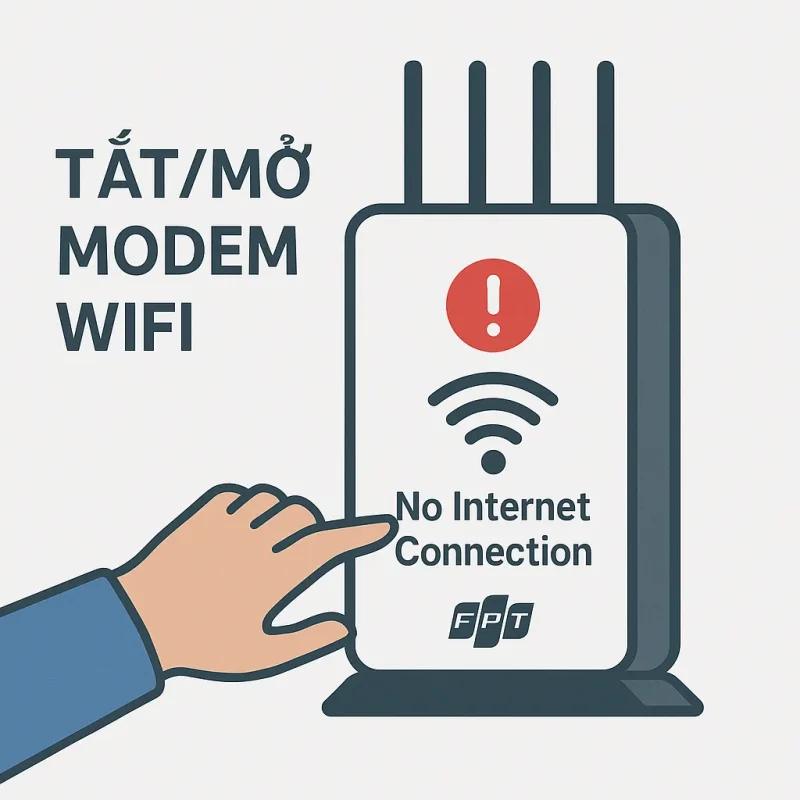
- Tại sao hiệu quả: Việc này giúp xóa bộ nhớ đệm (cache), làm mát thiết bị và tự động sửa các lỗi xung đột IP nội bộ khiến mạng bị treo.
- Thao tác:
- Tắt nút nguồn (Power) ở mặt sau Modem hoặc rút phích cắm điện.
- Chờ khoảng 1 – 2 phút (để tụ điện xả hết điện tích).
- Cắm điện và bật lại nguồn.
- Chờ khoảng 3-5 phút để Modem khởi động xong và kiểm tra lại kết nối.
Cảnh báo: Tuyệt đối KHÔNG nhấn vào nút “Reset” nhỏ (lỗ tròn nhỏ phải dùng tăm chọc vào) trên thân Modem. Hành động này sẽ xóa sạch cấu hình cài đặt của nhà mạng (Factory Reset), khiến kỹ thuật viên phải xuống cài đặt lại từ đầu.
Cách 2: “Bắt bệnh” và xử lý qua đèn tín hiệu Modem (Quan trọng nhất)
Nếu khởi động lại mà mạng FPT vẫn không dùng được, hãy nhìn vào các đèn tín hiệu trên Modem để có giải pháp cụ thể:
Trường hợp 1: Đèn LOS nháy đỏ (Phổ biến nhất)
- Ý nghĩa: Modem không nhận được tín hiệu quang từ trụ bên ngoài vào.
- Nguyên nhân: Đứt dây cáp quang hoặc tuột đầu nối.
- Cách xử lý: Kiểm tra dây cáp xem có bị đứt/gập không. Nếu dây đi ngầm hoặc đứt ở vị trí cao, bạn bắt buộc phải gọi tổng đài FPT 1900 6600 để báo thợ xuống hàn cáp.
Trường hợp 2: Đèn Internet không sáng hoặc nháy chậm
- Ý nghĩa: Có tín hiệu quang (đèn PON sáng xanh) nhưng không có kết nối Internet (mất IP).
- Cách xử lý: Tắt Modem đi bật lại. Nếu vẫn không được, có thể lỗi cấu hình từ trạm, cần báo tổng đài reset cổng tín hiệu (Port).
Trường hợp 3: Đèn WLAN (hoặc Wi-Fi) tắt hẳn
- Ý nghĩa: Chức năng phát sóng Wifi đang bị tắt.
- Cách xử lý: Tìm nút bấm có chữ WLAN hoặc biểu tượng Wifi trên thân Modem -> Nhấn giữ khoảng 3-5 giây cho đến khi đèn sáng lại.
Cách 3: Kiểm tra hệ thống dây dẫn và Jack cắm
Chuột và côn trùng là “kẻ thù” số 1 của cáp quang gia đình.
- Kiểm tra dọc theo đường dây cáp quang (dây nhỏ, mềm) xem có vết răng cắn, đứt hở hay bị vật nặng đè lên làm gập gãy không.
- Rút nhẹ đầu cắm quang (đầu vuông nhỏ màu xanh lá hoặc xanh dương) cắm vào dưới gầm Modem, thổi bụi và cắm lại thật chặt cho đến khi nghe tiếng “tách”.
- Nếu dùng máy tính bàn (PC), hãy kiểm tra cả 2 đầu dây mạng LAN (RJ45).
Cách 4: Kiểm tra tình trạng cước phí Internet
Đôi khi vấn đề rất đơn giản nhưng chúng ta lại bỏ quên: Chưa đóng tiền mạng.
- Khi bị chặn cước, Modem vẫn sáng đủ đèn xanh nhưng bạn truy cập web sẽ bị điều hướng về trang thông báo cước của FPT hoặc báo lỗi kết nối.
- Khắc phục: Vào ứng dụng ngân hàng hoặc ví điện tử (Momo, ZaloPay, Foxpay) thanh toán ngay. Mạng sẽ tự động mở lại sau 5-10 phút.
Cách 5: Đổi mật khẩu Wifi hoặc “Quên mạng” trên điện thoại
Nếu Modem hoạt động bình thường (đèn xanh đủ) nhưng điện thoại vẫn không vào được mạng, lỗi có thể do xung đột mật khẩu cũ hoặc quá nhiều người dùng trộm Wifi (câu mạng) gây nghẽn.
- Trên điện thoại: Vào Cài đặt Wifi -> Chọn tên mạng FPT -> Chọn “Quên mạng này” (Forget Network) -> Kết nối và nhập lại mật khẩu.
- Đổi mật khẩu: Nên đổi pass Wifi định kỳ để loại bỏ các thiết bị lạ dùng chùa, giúp mạng ổn định hơn. Xem thêm đổi mật khẩu trên Hi FPT
3. Giải pháp xử lý khi mạng FPT Wifi yếu, chập chờn (Vẫn có mạng nhưng chậm)
Có trường hợp đèn Modem vẫn báo xanh, thiết bị vẫn kết nối được Wifi nhưng tốc độ truy cập rất chậm, xem video bị giật (buffering) hoặc chơi game bị “ping” cao. Đây là tình trạng mạng chập chờn. Dưới đây là 5 cách để “tăng tốc” đường truyền Internet FPT của bạn:
3.1. Tối ưu vị trí đặt Modem Wifi
Vị trí đặt Modem quyết định 50% độ mạnh yếu của sóng Wifi. Sóng Wifi bị cản trở rất nhiều bởi tường bê tông, kim loại và các thiết bị điện tử khác.
- Nên: Đặt Modem ở vị trí trung tâm ngôi nhà, đặt trên cao (kệ treo tường, nóc tủ) và ở không gian thoáng.
- Tránh: Không để Modem trong tủ kính, góc tường, gầm cầu thang, hoặc gần các thiết bị gây nhiễu sóng như: lò vi sóng, tủ lạnh, điện thoại bàn không dây.
3.2. Ưu tiên sử dụng băng tần 5GHz
Hầu hết các Modem FPT hiện nay (như dòng AC1000F, AX1800GZ…và mới nhất là dòng Wifi 6 AX3000… ) đều là Modem 2 băng tần (Dual Band).
- Băng tần 2.4GHz: Sóng phát xa, xuyên tường tốt nhưng tốc độ chậm và hay bị nhiễu (do trùng tần số với Bluetooth, lò vi sóng).
- Băng tần 5GHz: Tốc độ rất nhanh, ổn định, chơi game mượt mà nhưng khả năng xuyên tường kém.
- Giải pháp: Nếu bạn ngồi gần Modem hoặc cần tốc độ cao để xem phim 4K, hãy kết nối vào tên Wifi có đuôi _5GHz.
3.3. Kiểm soát thiết bị truy cập (Tránh quá tải)
Gói cước gia đình thường chịu tải tốt cho khoảng 5-20 thiết bị. Nếu có quá nhiều thiết bị cùng sử dụng (điện thoại, laptop, tivi, camera…), băng thông sẽ bị chia nhỏ gây ra hiện tượng mạng FPT bị yếu.
- Ngắt kết nối Wifi trên các thiết bị không sử dụng.
- Kiểm tra xem có máy tính nào đang treo tải file nặng (Download, Update Windows, Torrent) hay không và tạm dừng chúng.
3.4. Đổi mật khẩu Wifi để chặn “dùng chùa”
Nếu bạn nghi ngờ hàng xóm đang dùng trộm Wifi nhà mình khiến mạng chậm đi, hãy đổi mật khẩu ngay lập tức.
- Cách nhanh nhất: Mở ứng dụng Hi FPT trên điện thoại -> Chọn mục Quản lý Modem -> Đổi Mật khẩu Wifi.
- Sau khi đổi, hệ thống sẽ tự động “đá” tất cả các thiết bị lạ ra khỏi mạng.
3.5. Trang bị thêm thiết bị hỗ trợ (Cho nhà rộng/nhiều tầng)
Một cục Modem nhà mạng cung cấp thường không thể phủ sóng toàn bộ ngôi nhà nhiều tầng hoặc diện tích rộng. Khi đi xa Modem, mạng sẽ chập chờn.
- Giải pháp: Lắp thêm bộ phát Wifi phụ (Access Point), bộ kích sóng (Repeater) hoặc tốt nhất là nâng cấp lên hệ thống Wifi Mesh FPT để sóng phủ kín mọi ngóc ngách không góc chết.
4. Hướng dẫn báo hỏng mạng FPT (Khi không thể tự sửa)
Nếu bạn đã thử hết các cách khắc phục tại nhà kể trên (Reset modem, kiểm tra dây…) mà tình trạng mạng FPT không dùng được vẫn diễn ra, khả năng cao lỗi nằm ở hạ tầng bên ngoài hoặc hỏng thiết bị phần cứng. Lúc này, bạn cần liên hệ ngay với đội ngũ kỹ thuật.
Dưới đây là 3 kênh liên hệ FPT Telecom nhanh nhất:
Cách 1: Báo hỏng qua ứng dụng Hi FPT (Khuyên dùng – Nhanh nhất)
Đây là cách nhanh và hiệu quả nhất hiện nay. Yêu cầu của bạn sẽ được chuyển trực tiếp đến kỹ thuật viên phụ trách khu vực mà không cần chờ đợi qua tổng đài.

- Bước 1: Mở ứng dụng Hi FPT trên điện thoại.
- Bước 2: Chọn mục “Yêu cầu hỗ trợ” (hoặc icon cái cờ lê).
- Bước 3: Chọn loại sự cố (Ví dụ: Không truy cập được Internet).
- Bước 4: Nhấn gửi yêu cầu. Hệ thống sẽ tự động định vị Modem và điều phối nhân viên gần nhất. Bạn có thể theo dõi tiến độ sửa chữa ngay trên App.
Cách 2: Gọi tổng đài FPT Telecom 1900 6600
Nếu bạn không dùng Smartphone hoặc mất mạng hoàn toàn không vào được App, hãy gọi trực tiếp:
- Hotline: 1900 6600.
- Thao tác: Bấm phím 2 để gặp bộ phận Hỗ trợ Kỹ thuật.
- Lưu ý: Cước phí cuộc gọi là 1.000đ/phút. Hãy chuẩn bị sẵn Mã khách hàng (hoặc số điện thoại đăng ký HĐ) để nhân viên tra cứu nhanh hơn.
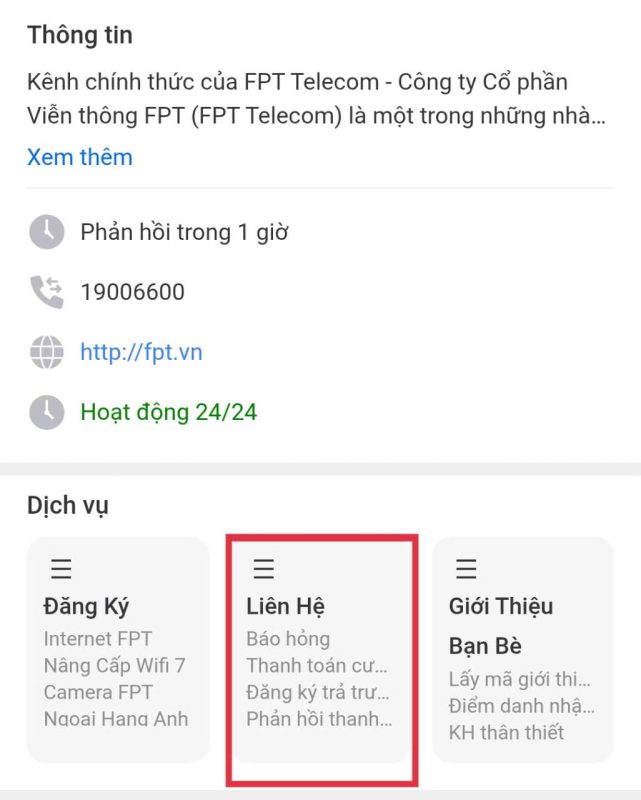
Cách 3: Gửi yêu cầu qua Zalo OA
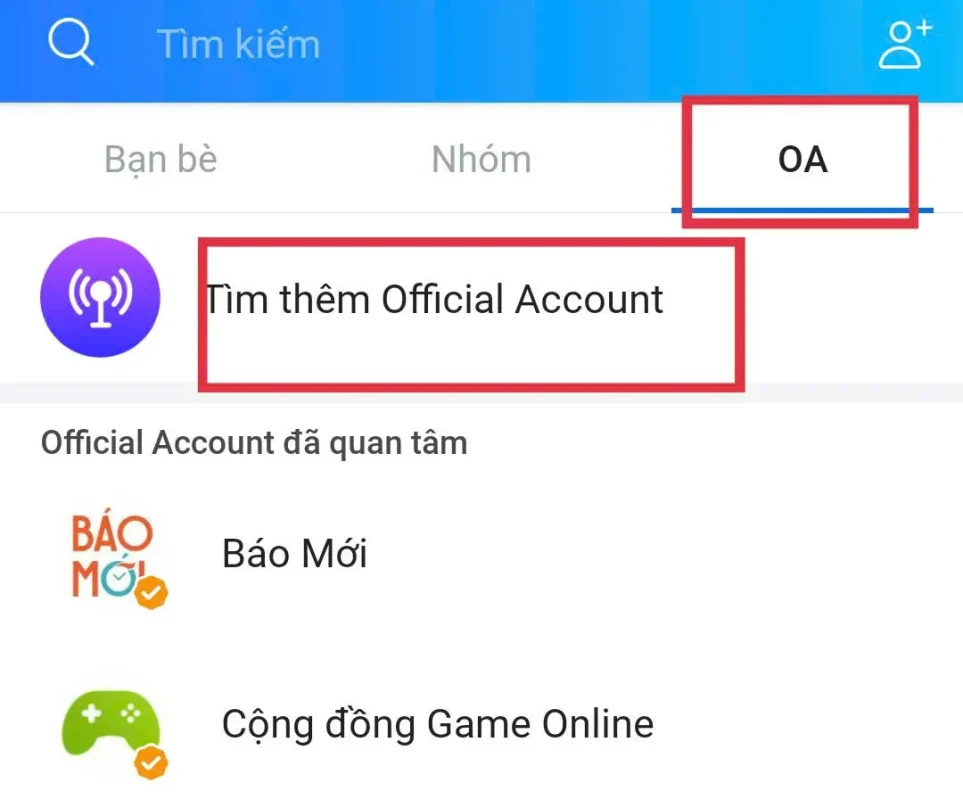
- Zalo: Chọn mục OA -> Tìm kiếm Official Account -> Gõ “FPT Telecom”
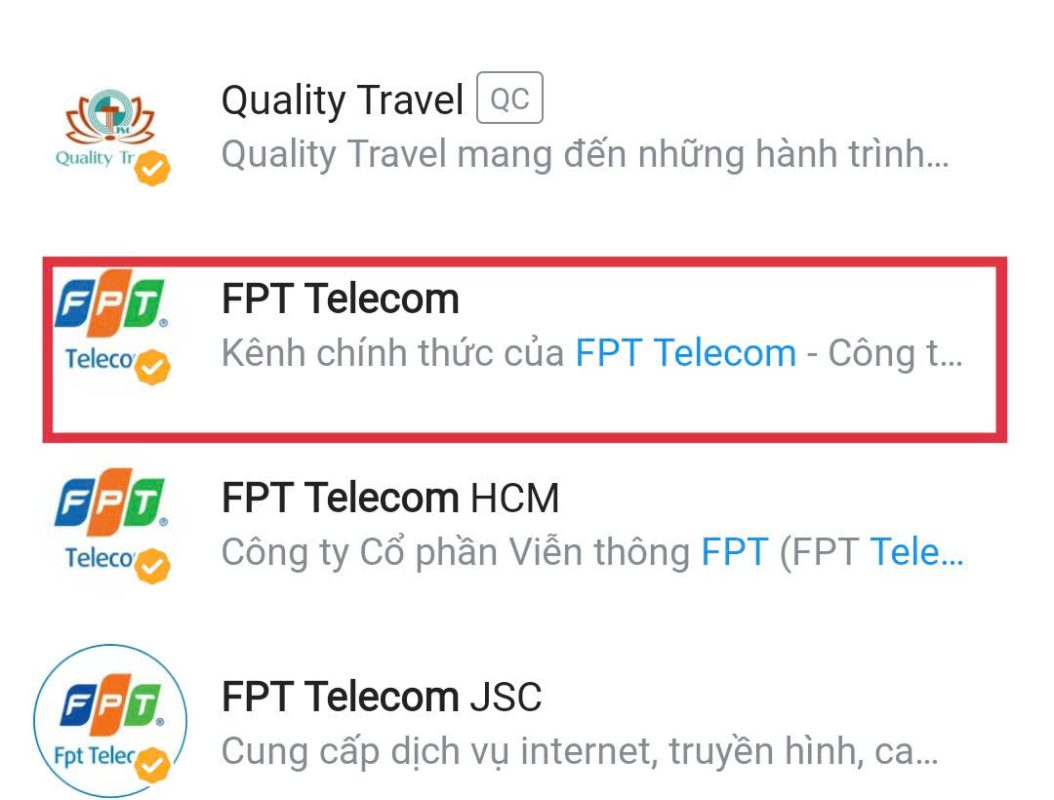
Kéo xuống mục -> Dịch vụ -> Chọn mục Hỗ trợ – Liên Hệ -> Báo Hỏng -> Yêu Cầu Hỗ Trợ
💡 Lưu ý quan trọng khi báo hỏng: Để được sửa chữa nhanh nhất, khi gặp nhân viên tư vấn, bạn hãy mô tả chính xác trạng thái đèn trên Modem.
- Ví dụ: “Nhà mình ở quận Cầu Giấy, mạng bị mất, mình thấy đèn LOS trên Modem đang nháy đỏ.” -> Kỹ thuật sẽ biết ngay là đứt cáp và mang theo máy hàn quang, giúp rút ngắn thời gian sửa chữa.
5. Câu hỏi thường gặp về lỗi mạng FPT (FAQ)
1. Tại sao điện thoại vẫn bắt được Wifi nhưng không vào được mạng Internet?
- Đây là lỗi “có sóng không mạng”. Nguyên nhân thường do Modem bị treo IP, lỗi cấu hình DNS hoặc đường dây cáp quang bên ngoài gặp sự cố nhưng Modem chưa cập nhật trạng thái đèn. Cách xử lý nhanh nhất là tắt nguồn Modem khoảng 1 phút rồi bật lại.
2. Đèn LOS trên Modem FPT nháy đỏ liên tục nghĩa là gì?
- Đèn LOS (Loss of Signal) nháy đỏ báo hiệu Modem đã mất tín hiệu quang hoàn toàn. Nguyên nhân 90% là do đứt dây cáp quang (chuột cắn, xe kéo đứt, gập gãy…). Trường hợp này bạn không thể tự sửa mà cần gọi tổng đài 1900 6600 để kỹ thuật viên xuống hàn nối cáp.
3. Gọi thợ sửa mạng FPT xuống nhà có mất tiền không?
- FPT Telecom hỗ trợ bảo trì và sửa chữa hoàn toàn miễn phí trong các trường hợp: Lỗi do thiết bị của nhà mạng (Modem hỏng tự nhiên), lỗi đường dây bên ngoài, hoặc lỗi hệ thống. Khách hàng chỉ chịu phí nếu yêu cầu đi lại dây trong nhà theo ý thích hoặc lỗi do người dùng làm hỏng thiết bị (rơi vỡ, ngập nước).
4. Mạng FPT rất chậm và lag vào buổi tối, nguyên nhân do đâu?
- Vào buổi tối (19h – 22h) là giờ cao điểm, lưu lượng truy cập tăng đột biến gây nghẽn băng thông cục bộ. Ngoài ra, có thể do đứt cáp quang biển ảnh hưởng đến đường truyền quốc tế (Facebook, Youtube load chậm). Bạn nên thử reset Modem hoặc chuyển sang sử dụng Wifi băng tần 5GHz để cải thiện tốc độ.
5. Tổng đài báo hỏng mạng FPT hoạt động đến mấy giờ?

Tổng đài kỹ thuật FPT 1900 6600 (nhánh 2) hoạt động 24/7 (cả ngày lẫn đêm, bao gồm Thứ 7, Chủ nhật và ngày Lễ). Bạn có thể gọi bất cứ lúc nào khi gặp sự cố.
6. Tôi lỡ tay chọc vào nút “Reset” nhỏ trên Modem, giờ mất mạng phải làm sao?
- Nút Reset (lỗ nhỏ) dùng để khôi phục cài đặt gốc (Factory Reset), thao tác này sẽ xóa sạch cấu hình Account/Password của nhà mạng khiến bạn mất kết nối Internet. Bạn cần gọi tổng đài hoặc báo qua App Hi FPT để kỹ thuật viên xuống cài đặt (Config) lại Modem.
7. Làm sao để kiểm tra xem nhà mạng có đang bảo trì khu vực tôi ở không?
- Bạn có thể kiểm tra thông báo trên ứng dụng Hi FPT. Nếu có lịch bảo trì nâng cấp hạ tầng, FPT thường sẽ gửi thông báo đẩy (Notification) hoặc tin nhắn SMS trước cho khách hàng biết thời gian gián đoạn dự kiến.
8. Tôi có thể tự mua Router Wifi khác để thay thế Modem FPT được không?
- Bạn không thể tự thay thế hoàn toàn Modem chính (Converter quang) của nhà mạng nếu thiết bị mua ngoài không hỗ trợ cổng quang GPON. Tuy nhiên, bạn có thể mua thêm Router Wifi xịn hơn để cắm nối tiếp vào Modem FPT (qua cổng LAN) và tắt Wifi trên Modem chính đi để dùng Wifi từ Router mới mạnh hơn (chế độ Bridge hoặc Access Point).
6. Quy trình vàng để xử lý sự cố mạng tại nhà:
Sự cố mạng FPT không dùng được hay tình trạng mất kết nối Internet đột ngột là điều không ai mong muốn, nhưng nó hoàn toàn có thể được giải quyết nhanh chóng nếu bạn nắm vững các quy tắc cơ bản mà bài viết đã chia sẻ.
Hãy ghi nhớ “Quy trình vàng” để xử lý sự cố mạng tại nhà:
- Kiểm tra nguồn điện: Đảm bảo Modem đã được cắm điện.
- Quan sát đèn tín hiệu: Đặc biệt lưu ý đèn LOS (nếu đỏ là đứt cáp) và đèn Internet.
- Reset Modem: Khởi động lại thiết bị để xóa lỗi hệ thống.
- Sử dụng App Hi FPT: Công cụ đắc lực nhất để báo hỏng và theo dõi tiến độ sửa chữa 24/7.
Thay vì lo lắng hay chờ đợi, hãy thử áp dụng các cách khắc phục trên. Trong trường hợp bất khả kháng như đứt cáp hoặc hỏng thiết bị, hãy liên hệ qua các kênh hỗ trợ – FPT Telecom luôn sẵn sàng hỗ trợ bạn.
Hy vọng bài viết này đã giúp bạn “bắt bệnh” thành công và khôi phục lại đường truyền Internet cho gia đình và doanh nghiệp!